小米 book pro 14安装Fedora Linux体验
最近看了下评测,intel家最新的panther lake架构的Core Ultra x7 358H有点厉害的啊,不仅待机功耗可以压到非常低,而且功耗上去了打游戏也非常厉害。
搭载了358H的小米book pro 14也非常强劲,不仅机身重量只有1.08kg非常的轻薄,而且它那块3kOLED屏显示效果也非常的棒。本来笔者兴趣没有那么大的,直到去小米之家摸了一下,瞬间被这个重量惊讶到了。而且后来发现一众超轻薄本的价格确实比它高了很多,所以等到有货就激情下单了一台。
有了这样强大的硬件,大家都说,现在拖累小米笔记本的已经是Windows系统本身了。不过还好它还有一个空的2280的硬盘位,笔者手上还正好有一块闲置的1TB 2280硬盘,刚好拿来装Linux,解决它这最后的弱点。
选择发行版
笔者选择的发行版是Fedora Workstation,为什么这次没有选择KDE,主要是之前的两个痛点得以解决:
- 由于全面转向wayland,现在大部分Electron软件都已支持text-input-v3,这也就意味着不会再有输入法问题
- 由于米book的屏幕更大,可以直接使用200%缩放无须担心缩放问题
另外GNOME的手势操作也非常顺手,非常适合米book这块超大触控板,所以笔者就决定回GNOME看看。
解决键盘和花屏问题
安装好Fedora之后会发现,最首要的问题是:
- 键盘没响应
- 屏幕花屏
这些都可以通过添加内核参数解决,笔者在这里先提供一条直接设置所有内核参数的命令,然后再分步解释:
sudo grubby --update-kernel=ALL --args="i8042.dumbkbd=1 xe.force_probe=b081 i915.force_probe=\!b081 xe.enable_psr=1"键盘问题
对于键盘问题,我们可以先外接键盘(注:如果没有外接键盘,可以重启电脑,在grub菜单出现的时候按e,然后把内核参数添加上去,这样可以在这次启动使用键盘),然后通过grubby来设置启动参数:
sudo grubby --update-kernel=ALL --args="i8042.dumbkbd=1"附上gemini 3给出的解释:
键盘与触控板相关参数 (i8042 子系统)
i8042 是负责处理传统的 PS/2 键盘和鼠标(触控板)的内核模块。即使是现代笔记本,其内置键盘通常也是通过内部模拟这个老式接口来连接的。
- i8042.dumbkbd=1
效果: 开启“傻瓜键盘”模式。内核将不会尝试从键盘控制器读取硬件状态,而是直接假定它存在并跳过某些初始化检查。
作用: 解决某些笔记本在启动时键盘控制器卡死,导致开机极其缓慢或者键盘/触控板完全无法响应的问题。
注: 在其他博客中,还提到需要增加i8042.nopnp=1参数,但是笔者在Fedora更新到最新内核后发现并不需要这个参数,如果你在添加以上参数之后仍然无法使用键盘,可以再添加上这个参数:
sudo grubby --update-kernel=ALL --args="i8042.nopnp=1"显示花屏
对于显示花屏,主要是面板自刷新(PSR)的锅,笔者在之前用7940HS初期也碰到过这个问题,我们把默认的PSR2降低为PSR1就可以解决这个问题:
xe.force_probe=b081 i915.force_probe=\!b081 xe.enable_psr=1同样附上gemini 3给出的解释:
Intel 以前一直使用 i915 作为官方内核显卡驱动。但对于较新的显卡(如 Xe 架构、Arc 独立显卡或酷睿 Ultra 的核显),Intel 开发了全新的 xe 驱动。这两个参数通常成对出现,用于强制用新驱动替换老驱动。
其中的 b081 指的是特定 Intel 显卡的 PCI ID。
- i915.force_probe=!b081
效果: 注意前面的感叹号 !。它的意思是如果检测到 PCI ID 为 b081 的显卡,禁止旧版 i915 驱动去加载和接管它。- xe.force_probe=b081
效果: 强制让全新的 xe 显卡驱动去接管 PCI ID 为 b081 的显卡,即使该驱动对此显卡的支持还在实验性阶段。
作用: 大概率是因为 i915 驱动在这个的新硬件上表现极其糟糕(例如无法启动图形界面、严重卡顿等),所以用户通过这两个参数“屏蔽旧驱动,强上新驱动”。- xe.enable_psr=0
效果: 在 xe 显卡驱动中禁用 PSR(Panel Self Refresh,面板自刷新)功能。
作用: PSR 是一种屏幕省电技术:当屏幕画面静止不动时,显卡停止发送数据,让显示器用自己的缓存维持画面。然而,这项技术在 Linux 下经常存在严重的各种 Bug。禁用它(设为 0)是解决屏幕闪烁、花屏、局部画面卡死、或者鼠标移动有拖影的最常见且最有效的办法。 代价是会稍微增加一点点耗电量。
注:这里的解释是针对参考文档中设置的完全关闭psr的参数,后来了解到psr除了关闭,也可以设为1。笔者经过测试发现降级为PSR1也可以解决花屏,没必要完全关闭。
解决声音问题
对于没有声音的问题解决起来比上面两个简单多了,7.0内核已经修复了这个问题,只需要运行sudo dnf update更新到最新内核即可,这个问题只在Fedora44默认的6.x内核上出现。
启用指纹
参考这个博客内容,自己编译指纹模块就可以了,之后这个模块更新的话应该默认就支持指纹了。Fedora和博客里的内容稍微有点区别,附上测试可用的步骤:
第 0 步:确认硬件与现状
就像文章里说的,先确认一下你的设备 ID 和当前状态:
# 查看是否有 Goodix 设备,确认 ID 是 27c6:6890
lsusb | grep -i goodix

# 检查当前系统是否确实无法识别
fprintd-list $USER
如果输出显示 No devices available,就可以开始下面的步骤了。
第 1 步:安装构建依赖
在 Fedora 中,安装编译所需依赖非常简单。我们可以利用 dnf builddep 命令直接拉取官方打包 libfprint 时用到的所有依赖环境:
# 确保系统包列表是最新的
sudo dnf update

# 安装 git 和基础构建工具 (meson, ninja, gcc)
sudo dnf install git meson ninja-build gcc valgrind

# 自动安装编译 libfprint 所需的所有系统依赖(这一步是 Fedora 的神器)
sudo dnf builddep libfprint
第 2 步:拉取上游 libfprint 源码
从 Freedesktop 的官方 GitLab 仓库克隆最新的开发版源码:
# 回到用户主目录或你喜欢放源码的地方
cd ~

# 克隆源码(国内如果拉取较慢,请自备网络代理环境)
git clone https://gitlab.freedesktop.org/libfprint/libfprint.git

# 进入源码目录
cd libfprint
第 3 步:编译并安装到系统
这里是最关键的一步。Fedora 是典型的红帽系发行版,它的 64 位库目录在 /usr/lib64,而不是 /usr/lib。我们需要在配置编译环境时明确指定路径,这样才能正确替换系统的旧库。
# 1. 使用 meson 配置构建目录 (指定安装路径覆盖系统原版)
meson setup builddir --prefix=/usr --libdir=/usr/lib64 --sysconfdir=/etc

# 2. 开始编译
meson compile -C builddir

# 3. 将编译好的文件安装到系统中 (需要 root 权限)
sudo meson install -C builddir补充操作:安装完成后,新的硬件识别规则(udev rules)也一起被安装了,我们需要重载一下规则,让系统立刻识别 USB 硬件:
sudo udevadm control --reload-rules
sudo udevadm trigger
第 4 步:重启 fprintd 服务
底层驱动已经更新,重启上层指纹服务让其生效:
# 重启服务
sudo systemctl restart fprintd

# 查看服务状态,确保它处于 active (running) 没有报错
systemctl status fprintd
再次输入 fprintd-list $USER,这时候应该就能看到你的指纹识别器名字了。
第 5 步:录入指纹
你可以直接在命令行录入指纹:
fprintd-enroll按照终端里的提示,多次将你的右手食指(默认)按在指纹识别器上。如果出现 Enroll result: enroll-completed 就说明成功了。
提示:在桌面环境中,你现在也可以直接打开 GNOME 设置 -> 系统 -> 用户 -> 指纹登录,在图形界面里录入,体验会更好。
注: 这个安装方式在libfprint更新后会需要重新编译,不过应该下次libfprint更新应该就会合并这个改动了所以不太需要担心
解决终端行高问题
做完以上的步骤,已经能获得一个基本可用的Fedora环境了,不过底下还有两个优化点,可以让使用的体验更好。
众所周知,GNOME在CJK环境下存在行高问题,不仅会导致你的终端显示被拉长;更糟糕的是,如果你使用像powerlevel10k这样的终端主题,左边三角形会和矩形对不齐,非常的难看。而且这个问题的原因其实早已查明是由于NotoSans字体导致的,然而两边都不愿意修改,于是就这么僵在这了,没有人在意中日韩用户的使用体验。
不过好在,笔者又在知乎搜到了大佬的回答,现在通过AI的加持,便可以生成安装修改版的字体,具体来说,AI提供了这样一个python脚本:
#!/usr/bin/env python3
import sys
from fontTools.ttLib import TTCollection

def patch_ttc(input_path, output_path):
    print(f"Loading TrueType Collection (TTC): {input_path}...")
    try:
        collection = TTCollection(input_path)
    except Exception as e:
        print(f"Failed to load TTC: {e}")
        sys.exit(1)

    patched_count = 0
    for i, font in enumerate(collection.fonts):
        if 'OS/2' in font:
            os2 = font['OS/2']

            # 【关键修复】: 升级 OS/2 表的版本至 4
            if os2.version < 4:
                print(f"Font {i}: Upgrading OS/2 table version from {os2.version} to 4.")
                os2.version = 4

            fs_selection = os2.fsSelection

            if fs_selection & (1 << 7):
                print(f"Font {i}: USE_TYPO_METRICS is already set.")
            else:
                os2.fsSelection |= (1 << 7)
                print(f"Font {i}: Patched! USE_TYPO_METRICS bit set to 1.")
                patched_count += 1
        else:
            print(f"Font {i}: No OS/2 table found, skipped.")

    if patched_count > 0:
        print(f"\nSaving patched collection to {output_path}...")
        collection.save(output_path)
        print("All done!")
    else:
        print("\nNo fonts needed patching.")

if __name__ == "__main__":
    if len(sys.argv) != 3:
        print("Usage: python3 proc-font.py <input.ttc> <output.ttc>")
        sys.exit(1)

    patch_ttc(sys.argv[1], sys.argv[2])
这个脚本可以处理ttc文件,然后重新打包,我们复制系统默认的NotoSansCJK字体,然后运行此脚本生成修改后的字体文件,并作为用户字体安装,再进入终端,终于正常了:
系统的NotoSansCJK字体位于/usr/share/fonts/google-noto-sans-cjk-vf-fonts/NotoSansCJK-VF.ttc ,我们复制到和脚本同一目录,运行:
# 需要先安装对应的依赖
sudo dnf install fonttools
# 生成patch字体,如果你先运行了chmod +x proc-font.py,也可以直接执行
python3 proc-font.py NotoSansCJK-VF.ttc Patched-NotoSansCJK-VF.ttc
# 复制到用户字体目录
mv Patched-NotoSansCJK-VF.ttc ~/.local/share/fonts/NotoSansCJK-VF.ttc
# 强制刷新用户级与系统级字体缓存
fc-cache -f -v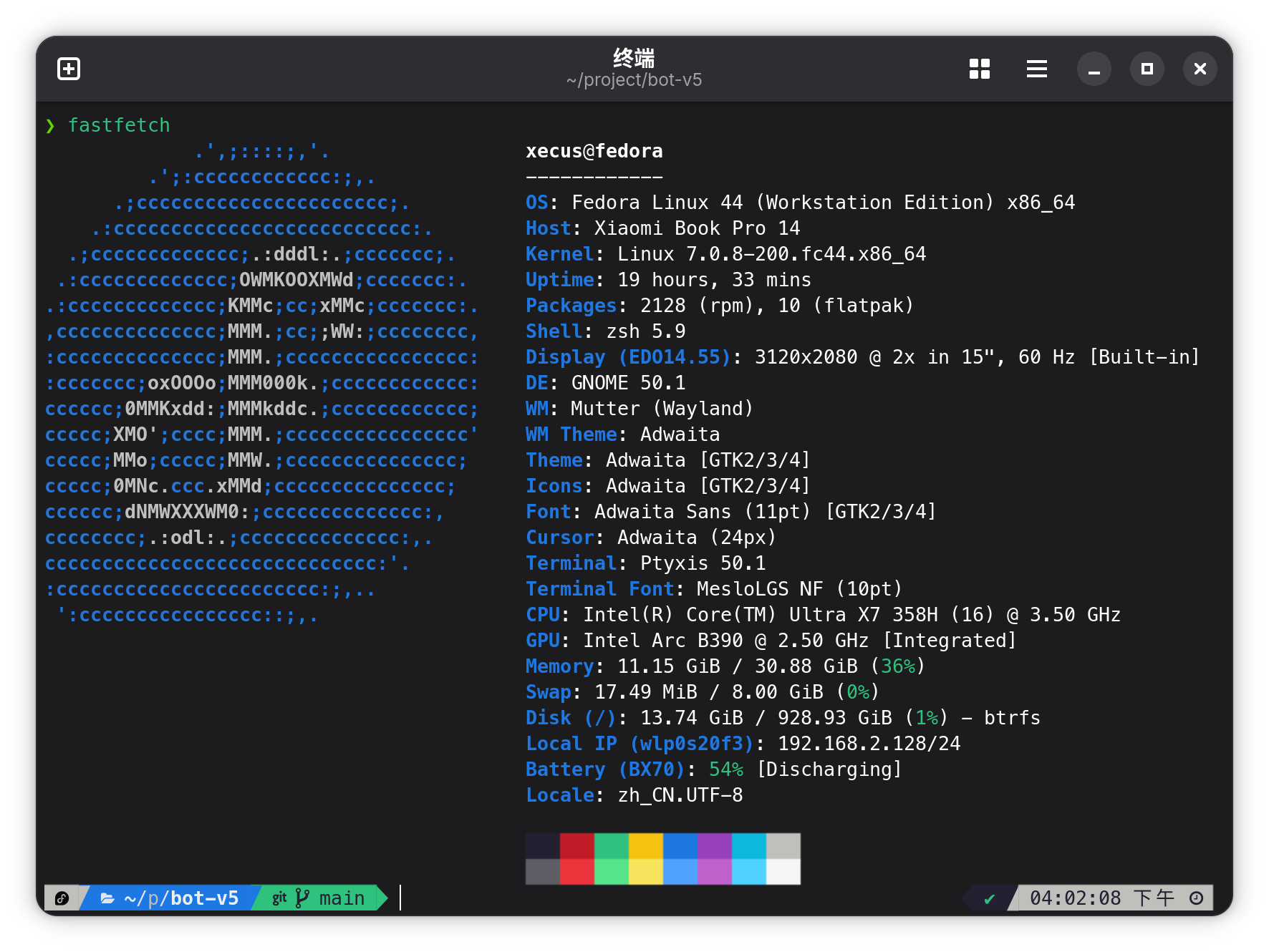
开启充电限制
众所周知,锂电池的一大敌人就是过充和过放,但是现在mibook的驱动里自然是没有相关驱动从而无法实现充电限制的。但是在Windows下,可以通过小米电脑管家开启充电限制。那么小米电脑管家是如何实现充电限制的呢?
笔者并不会逆向,不过还好现在有AI,在AI的帮助下,最终通过提取和反编译ACPI表,找到了进行充电限制的wmi调用,并在Fedora上实验通过
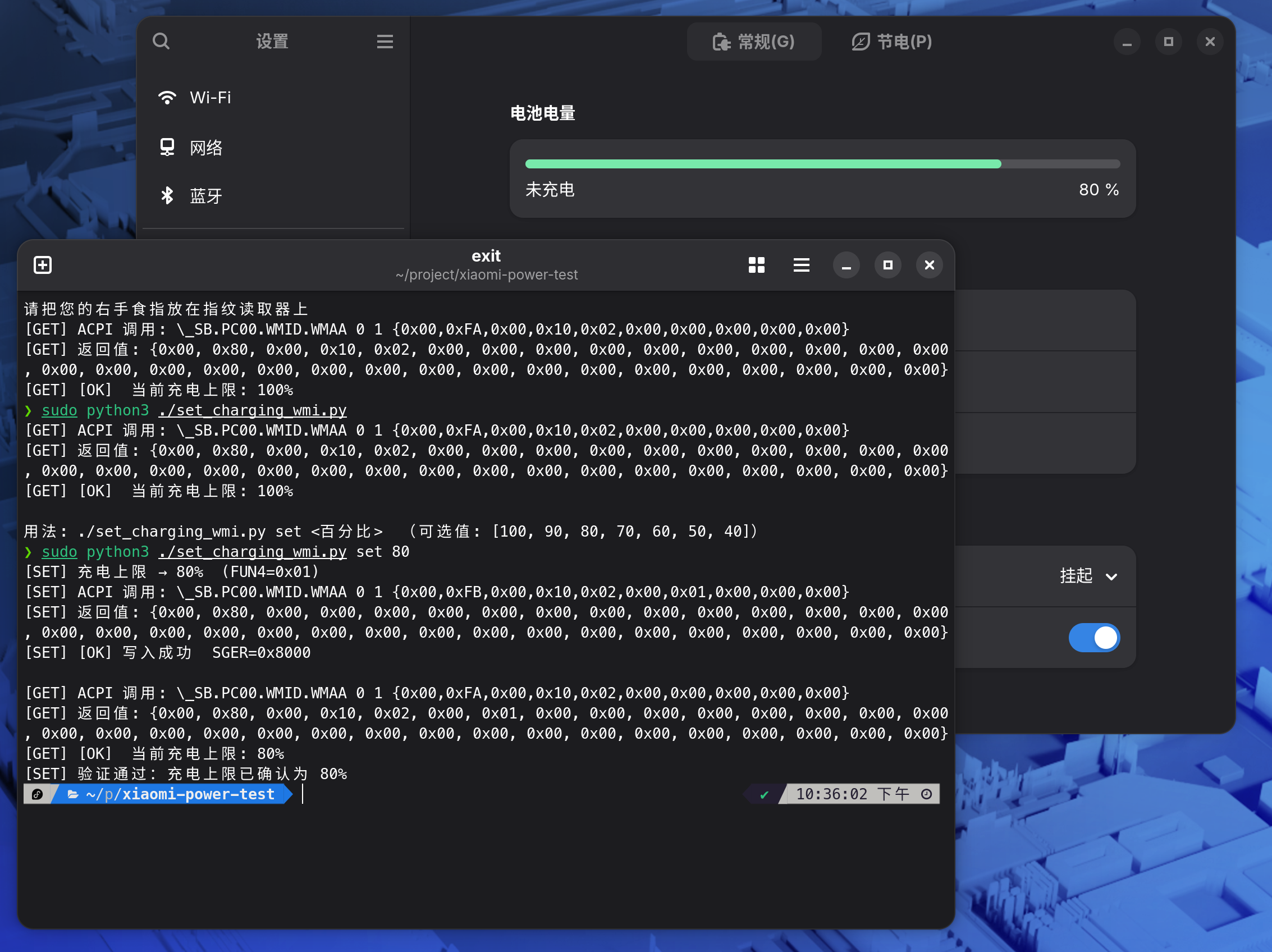
具体的wmi调用细节和设置脚本已经在Github上开源,点此查看。
⚠️ 免责声明
本博客所述的 WMI 方案存在潜在风险。作者仅在 Xiaomi Book Pro 14 设备上进行过验证,其对其他笔记本电脑(包括相同型号)的适用性与安全性无法保证。使用者应自行评估相关风险。因参照本博客或使用相关脚本导致的任何硬件损坏、数据丢失或系统故障,作者不承担任何责任。请在充分了解风险后再决定是否继续操作。